
最近、中小企業の経営者の方々から「AIでパワーポイントのスライドをもっと簡単に作れませんか?」というお問い合わせをよくいただきます。
忙しい日々の中で、資料作成にかかる時間を短縮したいというのは、多くの方が感じている悩みではないでしょうか?
そこで今回ご紹介するのは、AIツール「Claude」とコードエディタ「Visual Studio Code」を活用した、簡単かつ効率的なスライド作成方法です。
数ステップで素早くスライドが完成するので、初心者でも安心して取り組めます!
それでは、必要な準備から具体的な手順まで詳しく見ていきましょう!
AIでパワーポイントのスライドを作成する際に準備するもの
AIを使ったスライド作成は、思ったよりも簡単に始められます。必要なのは2つだけ。以下で、それぞれの特徴と準備方法を解説します。
- Claude
- Visual Studio Code
一つずつご紹介します。
Claude
Claudeは、テキスト入力でさまざまなアイデアやコンテンツを生成できるAIアシスタントです。今回のようなスライド作成の場面では、テキスト内容から「Marp形式」のコードを生成してくれます。このコードを使うことで、デザイン性の高いスライドを一瞬で構築できます。
- 特徴: AIが文章からスライド内容を自動生成
- 準備方法: Claudeの使用には、対応するプラットフォーム(例: Anthropicの公式サイトや連携アプリ)への登録が必要です。
- Claude公式サイト: https://claude.ai/
Visual Studio Code
Visual Studio Codeは、無料で使えるコードエディタで、Marp形式のスライドをプレビューしながら編集するのに最適です。使いやすいインターフェースと拡張機能の豊富さが魅力で、初心者でも簡単に扱えます。
- 特徴: マークダウン形式のスライドをリアルタイムで確認可能
- 準備方法: 公式サイトから無料でダウンロードしてインストール。Marp拡張機能も追加しておくと便利です。
- 公式サイト: https://azure.microsoft.com/ja-jp/products/visual-studio-code
この2つを準備すれば、あとは数ステップでスライドを作成することが可能です!次は、具体的な作成手順を見ていきましょう。
スライド作成の手順
AIを活用してスライドを作成するプロセスは驚くほど簡単です。以下の4つのステップに従うだけで、完成度の高いスライドを短時間で作成できます。具体的な手順を詳しく見ていきましょう。
- ステップ1: Claudeでマープコードを生成
- ステップ2: Visual Studio Codeに貼り付け
- ステップ3: テキストやデザインの調整
- ステップ4: エクスポートして完成
ステップ1: Claudeでマープコードを生成
まずは、Claudeにスライドの内容を指示します。たとえば、以下のように入力します。
「この資料の内容を基に、Marp形式でインフォグラフィックスのスライドを作成してください。」

Claudeはあなたの指示に従い、マークダウン形式(Marp形式)のコードを生成します。このコードが、スライドデザインの土台となります。
ステップ2: Visual Studio Codeに貼り付け
次に、生成されたMarpコードをコピーして、Visual Studio Codeに貼り付けます。この段階では、まだコードを視覚的に確認するだけですので、特別なスキルは不要です。
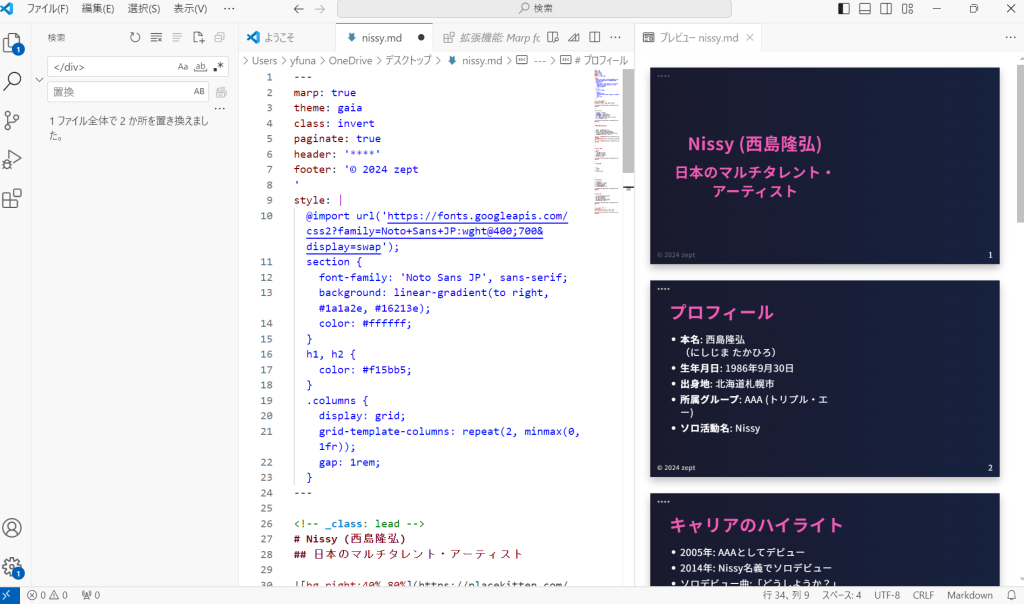
- ポイント: Marp拡張機能をインストールしておくと、リアルタイムでスライドのプレビューが確認できます。
ステップ3: テキストやデザインの調整
貼り付けたコードをもとに、必要に応じて以下の項目を調整します。
- テキストのサイズや配置: タイトルや箇条書きのバランスを微調整します。
- 背景画像や色の設定: 視覚的に魅力的なスライドに仕上げるためのカスタマイズを行います。
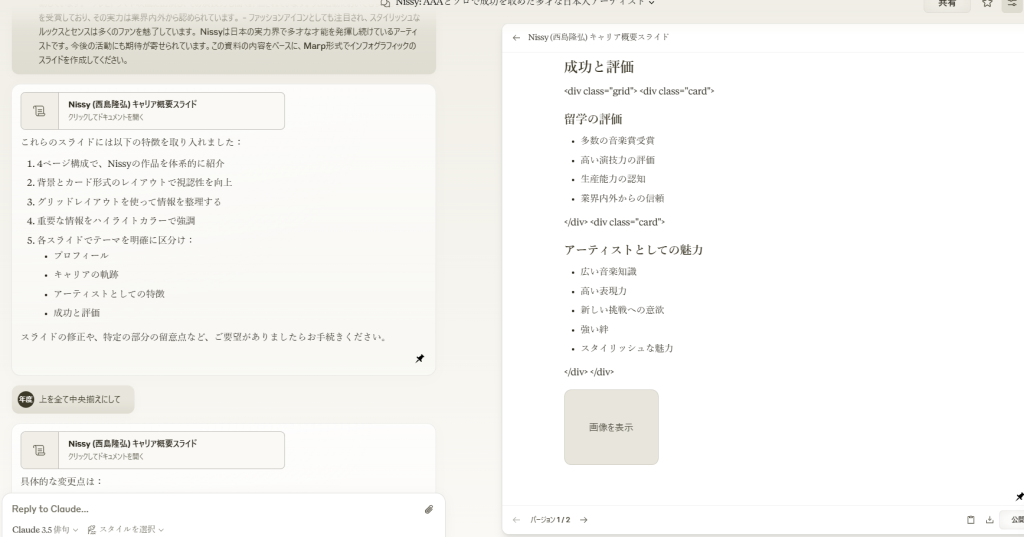
初心者でも、基本的な編集作業だけでかなり良い仕上がりにできます。
ステップ4: エクスポートして完成
編集が終わったら、以下の形式でスライドをエクスポートします。
- HTML
- PowerPoint
これらの形式の中から必要に応じて選択し、完成したスライドを保存しましょう。さらに編集したい場合は、Canvaなどのデザインツールにアップロードして仕上げることも可能です。
実際に作成したスライドの例
ここでは、ClaudeとVisual Studio Codeを使って作成したスライドの具体例をご紹介します。以下の画像は、AIが生成したスライドをもとに少しデザイン調整を加えたものです。それぞれのスライドがどのように構成されているかを見てみましょう。





これらのスライドは、AIツールによるコード生成を基に短時間で仕上げたものです。少しの調整で、よりプロフェッショナルな仕上がりが得られる点が魅力的ですね!
メリットとコツ
ClaudeとVisual Studio Codeを活用したスライド作成には、たくさんのメリットがあります。ここでは、効率化のポイントや使いこなすためのコツをご紹介します。
メリット
- 短時間でスライド作成が可能
ClaudeがMarp形式のコードを自動生成してくれるので、ゼロからスライドを作る必要がありません。わずか数分で、スライドの大枠が完成します。
- カスタマイズ性が高い
Visual Studio Codeでは、テキストサイズや背景画像、配色などを自由に調整できます。さらに、Canvaなどのツールを組み合わせることで、プロフェッショナルな仕上がりも可能です。
- 複数の形式で出力可能
作成したスライドは、HTMLやPDF、PowerPoint形式でエクスポートできます。用途に応じて最適な形式を選べるのも大きな利点です。
- デザインの専門知識が不要
コード生成からスライド出力まで、複雑なデザイン知識がなくても使いこなせます。初めてでも安心です。
コツ
- Claudeへの指示を具体的にする
Claudeに入力する内容は、なるべく詳細に伝えるのがポイントです。たとえば、「シンプルなデザインで」「箇条書きを含めて」など、希望のスタイルを具体的に伝えましょう。
- Marp拡張機能を活用する
Visual Studio Codeに「Marp拡張機能」をインストールすると、リアルタイムでスライドのプレビューが確認できます。これにより、効率的に修正が可能になります。
- 背景画像や配色に注意
背景画像や配色は、スライド全体の印象を左右します。目的やテーマに合ったデザインを選ぶことで、より説得力のある資料を作成できます。
- 必要に応じてデザインツールを併用
エクスポート後にCanvaやPowerPointでさらに編集を加えると、より完成度が高まります。細かい調整が必要な場合に便利です。
まとめ:AIで簡単にパワーポイントのスライドを作成しよう!
ClaudeとVisual Studio Codeを使えば、誰でも簡単に魅力的なスライドを作成できます。AIが自動でコードを生成してくれるので、あとは少しの調整だけで完成です。忙しい中小企業の経営者やビジネスパーソンにピッタリな方法です。
短時間で効率よく、プロのような資料を作成できるこの手法を、ぜひ試してみてください!
もしAIやchatGPT活用などにご興味がありましたら、下記よりお気軽にご相談ください。